
วิธีสร้างและใช้งาน Skill
Skill คืออะไร
Skill คือคู่มือวิธีทำงานที่คุณบันทึกไว้ให้ FourCorners จำได้ เพื่อกำหนดแนวทางการทำงานแบบเดียวกันทุกครั้ง เช่น สไตล์การร่างเอกสารของสำนักงาน ตรวจประเด็นใดเป็นพิเศษ หรืออยากได้คำตอบรูปแบบใดเป็นพิเศษ ฯลฯ เมื่อบันทึกเป็น Skill แล้ว ทำให้คุณไม่ต้องอธิบายรายละเอียดซ้ำทุกครั้งที่ใช้งาน
Skill เหมาะกับงานแบบไหน
ถ้าคุณพบว่าตัวเองพิมพ์คำสั่งแบบเดิมซ้ำๆ ทุกรอบ งานนั้นควรเหมาะจะทำเป็น Skill เช่น
- การร่างเอกสารในสำนวนของสำนักงาน
- การตรวจเอกสารตามเช็กลิสต์ หรือ SOP ขององค์กร
- การตอบในรูปแบบที่กำหนดไว้
- การสั่งงานหลายขั้นตอนให้ต่อเนื่องจนจบในคำสั่งเดียว
ขั้นตอนการใช้งาน
ส่วนที่ 1 สร้าง Skill
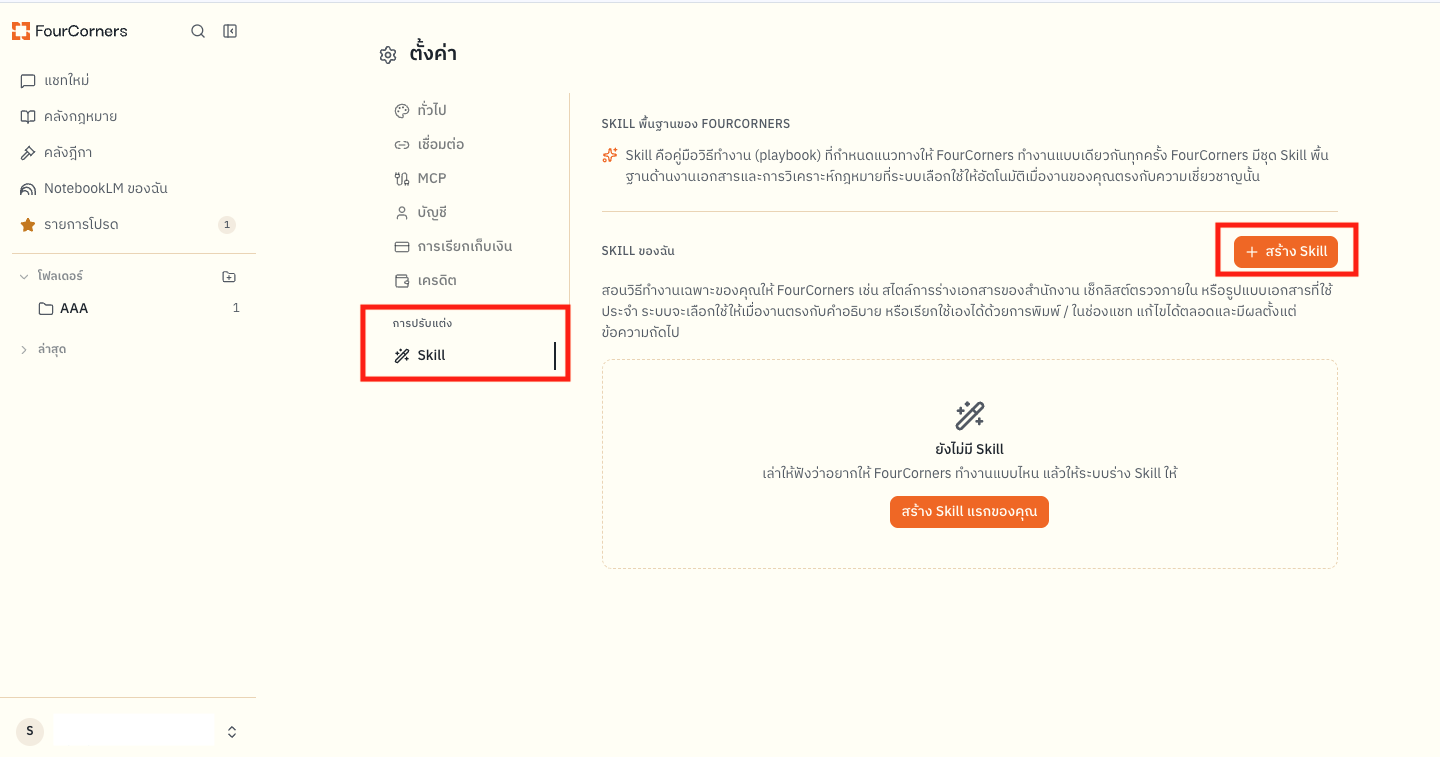
1. คลิกที่ชื่อบัญชี (อีเมล) มุมซ้ายล่างของหน้าจอ > เลือกเมนูตั้งค่า
2. ในหัวข้อการปรับแต่ง เลือกเมนู Skill
3. กดปุ่ม + สร้าง Skill
**
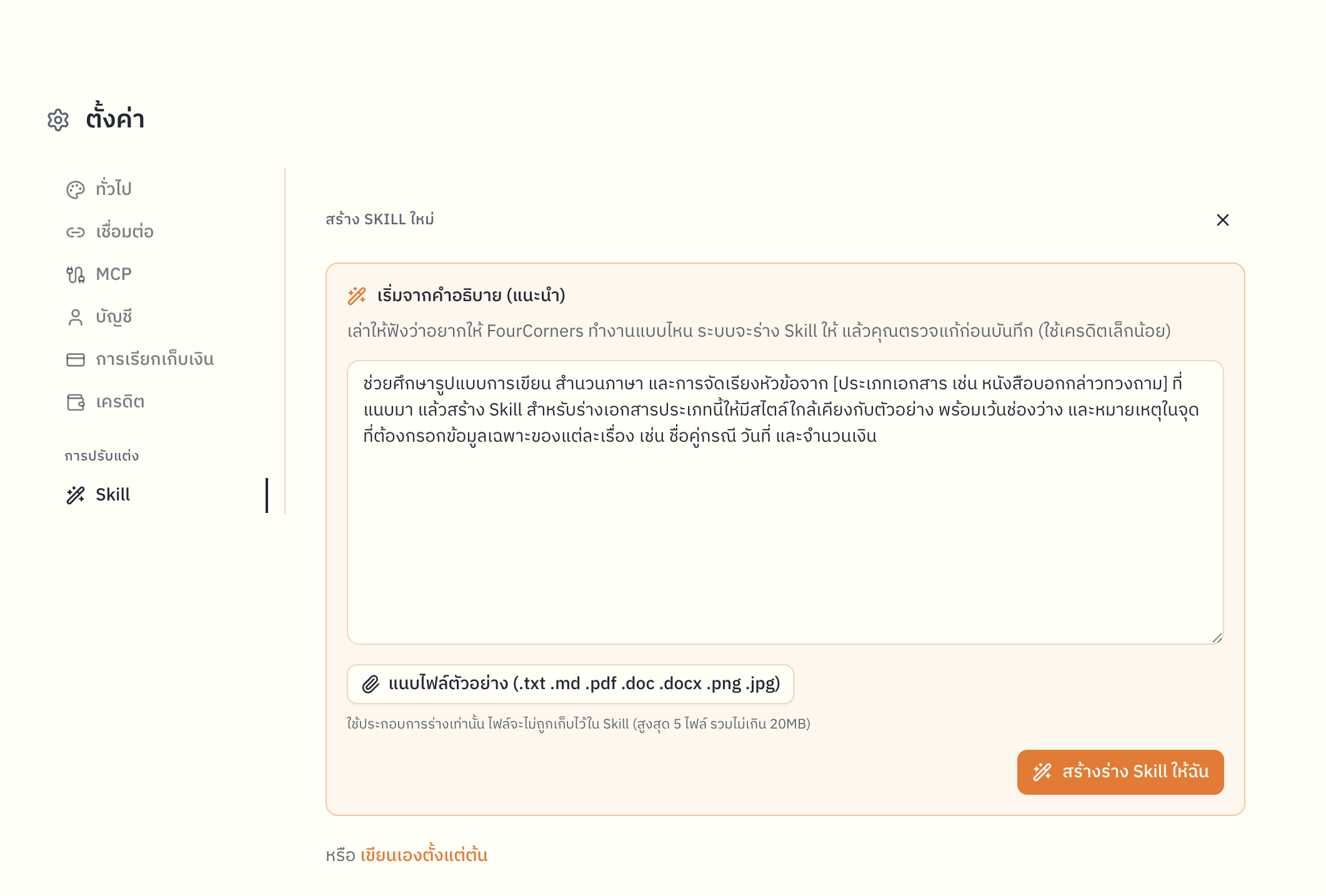
** 4. ในช่องเริ่มจาก คำอธิบาย (แนะนำ) เขียนให้ FourCorners ทราบว่าอยากให้ทำงานแบบไหน ดูตัวอย่างข้อความได้ในหัวข้อ “ตัวอย่างข้อความสำหรับสร้าง Skill”
5. กด แนบไฟล์ตัวอย่าง (ไม่บังคับ) เอกสารประกอบเพิ่มเติมได้ เช่น เอกสารที่เคยร่าง เช็กลิสต์ หรือ SOP
6. กดปุ่ม สร้างร่าง Skill ให้ฉัน
****
ส่วนที่ 2 ตรวจทานและบันทึก
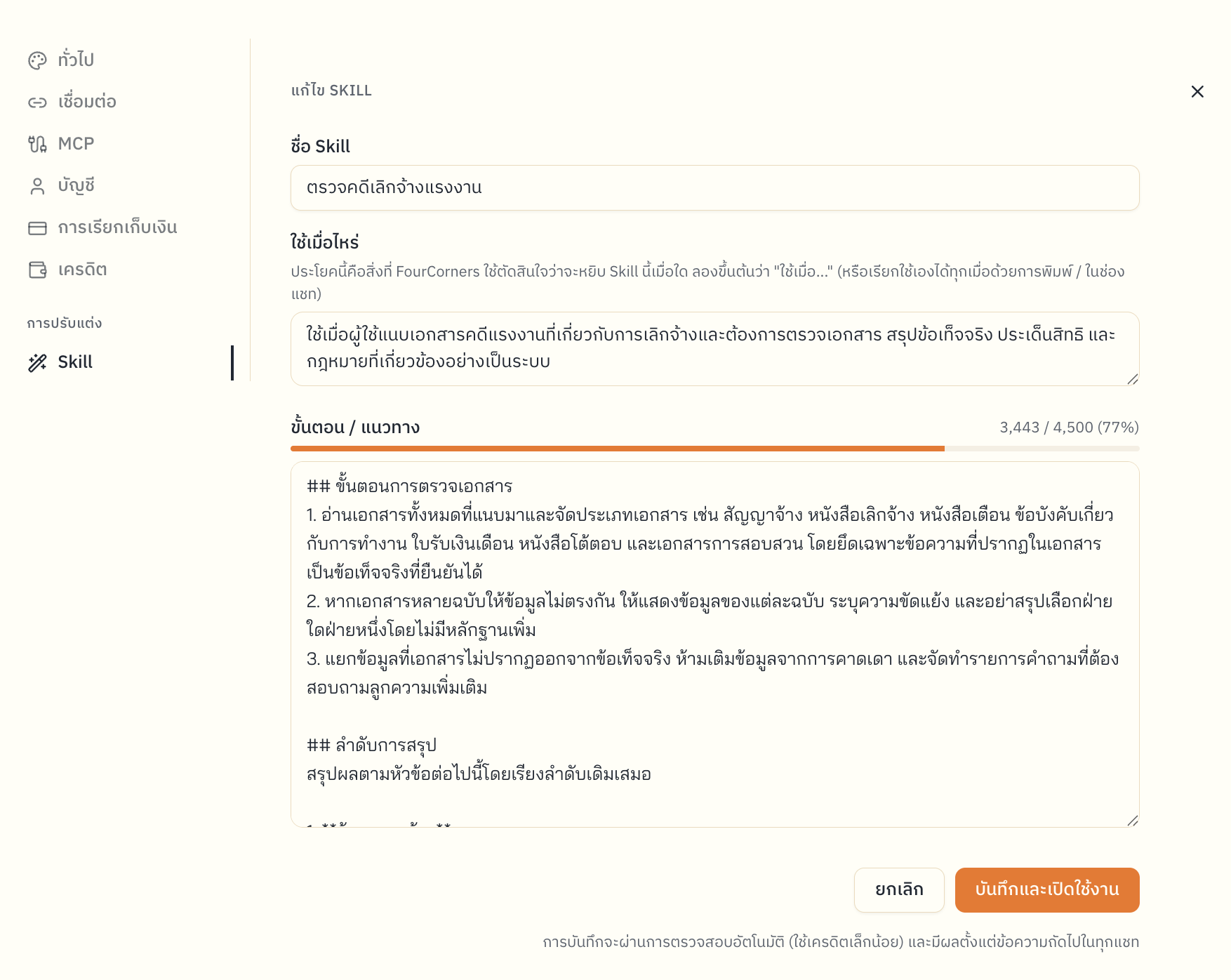
7. FourCorners จะร่าง Skill มาให้ ให้ตรวจทานและแก้ไขได้ 3 ส่วน ได้แก่ ชื่อ Skill, เรียกใช้เมื่อไหร่ (งานแบบไหนที่ควรใช้ Skill นี้), และขั้นตอน/แนวทาง ที่ต้องการให้ทำ
8. เมื่อตรวจทานเรียบร้อยแล้ว กดบันทึกและเปิดใช้งาน
****
9. Skill ที่ระบบร่างให้จะมีป้าย ร่างโดย FourCorners และหมายเลขเวอร์ชันกำกับ เช่น V1 กดไอคอนดินสอเพื่อแก้ไข หรือไอคอนถังขยะเพื่อลบ การแก้ไขมีผลตั้งแต่ข้อความถัดไป หากไม่ต้องการใช้ Skill ชั่วคราว ให้ปิด Toggle ไว้
ส่วนที่ 3 เรียกใช้ Skill ในแชท
Skill ที่เปิดใช้งานไว้จะถูกเลือกใช้ให้อัตโนมัติ เมื่องานตรงกับคำอธิบาย แต่ถ้าต้องการเลือก Skill เองสำหรับคำถามใดคำถามหนึ่ง ทำได้ดังนี้
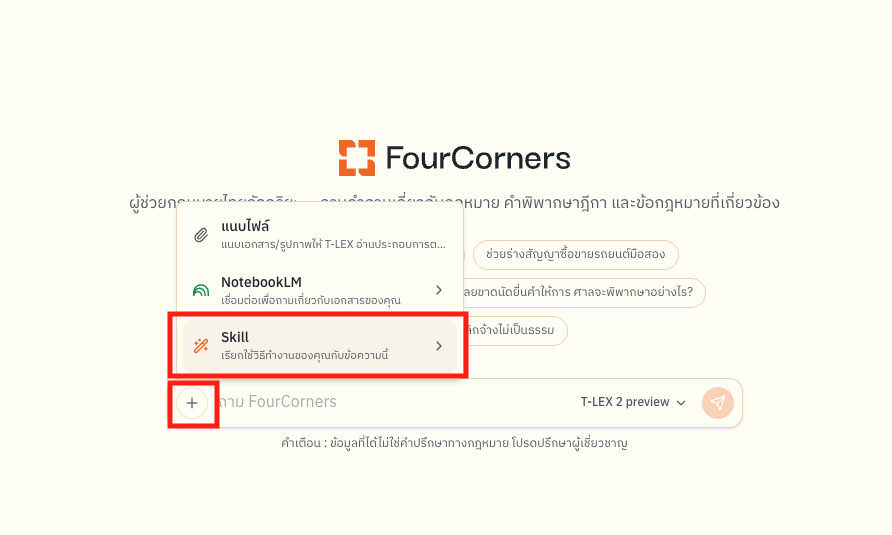
10. กลับมาที่เมนูแชท > กดปุ่ม + ที่ช่องพิมพ์ข้อความ
11. เลือกเมนู Skill
12. คลิกที่เมนู Skill > เรียกใช้ Skill ที่ต้องการ Skill จะแสดงเป็นข้อความสีส้มในช่องพิมพ์จากนั้นพิมพ์คำถามได้เลย
ทางลัด
พิมพ์ / ในช่องแชทเพื่อเรียกใช้ Skill ได้ทันที
เขียนคำอธิบายอย่างไรให้ได้ Skill ที่ดี
คำอธิบายที่ดี ไม่จำเป็นต้องยาว แต่ควรตอบ 4 คำถาม นี้ให้ครบ
| ควรบอกอะไร | ตัวอย่าง |
| ใช้เมื่อไหร่ | ใช้เมื่อฉันแนบสัญญาเช่าและขอให้ตรวจ |
| ทำอะไรบ้าง | ตรวจระยะเวลาเช่า ค่าเช่า เงื่อนไขการบอกเลิก และภาระค่าซ่อมแซม |
| ผลลัพธ์หน้าตาแบบไหน | สรุปเป็นตาราง 3 คอลัมน์ ได้แก่ ประเด็น สิ่งที่พบ ข้อสังเกต |
| สิ่งที่ต้องระวัง | ถ้าข้อมูลในเอกสารไม่ครบ ให้แจ้งว่าขาดอะไร แทนการคาดเดา |
- แนบตัวอย่างดีกว่าอธิบายยาว 1-3 ชิ้น ช่วยให้ระบบเข้าใจรูปแบบที่คุณต้องการได้เร็วที่สุด
- หนึ่ง Skill ต่องานหนึ่งประเภท ถ้ามีหลายงาน แยกเป็นหลาย Skill จะได้ผลลัพธ์ที่แม่นยำกว่า
- เริ่มง่ายๆ แล้วค่อยปรับ ลองใช้งานจริง แล้วกลับมาแก้ขั้นตอน เมื่อพบจุดที่อยากเปลี่ยน
ตัวอย่างข้อความสำหรับสร้าง Skill
คัดลอกข้อความตัวอย่างไปวางในช่อง เริ่มจากคำอธิบาย แล้วปรับให้ตรงกับงานของคุณ ข้อความใน [วงเล็บสี่เหลี่ยม] คือส่วนที่ควรเปลี่ยนเป็นข้อมูลของคุณ
สำหรับทนาย/นักกฎหมาย
ตัวอย่างที่ 1 ร่างเอกสารในสำนวนของคุณ
เหมาะกับ: ต้องการให้เอกสารฉบับใหม่มีรูปแบบการเขียนและโครงสร้างใกล้เคียงกับงานเดิมของสำนักงาน
ไฟล์ที่ควรแนบ: ตัวอย่างเอกสารที่เคยร่าง 2-3 ฉบับ (แนะนำให้ลบข้อมูลส่วนบุคคลของลูกความออกก่อน)
ข้อความตัวอย่าง: ช่วยศึกษารูปแบบการเขียน สำนวนภาษา และการจัดเรียงหัวข้อจาก [ประเภทเอกสาร เช่น หนังสือบอกกล่าวทวงถาม] ที่แนบมา แล้วสร้าง Skill สำหรับร่างเอกสารประเภทนี้ให้มีสไตล์ใกล้เคียงกับตัวอย่าง พร้อมเว้นช่องว่าง และหมายเหตุในจุดที่ต้องกรอกข้อมูลเฉพาะของแต่ละเรื่อง เช่น ชื่อคู่กรณี วันที่ และจำนวนเงิน
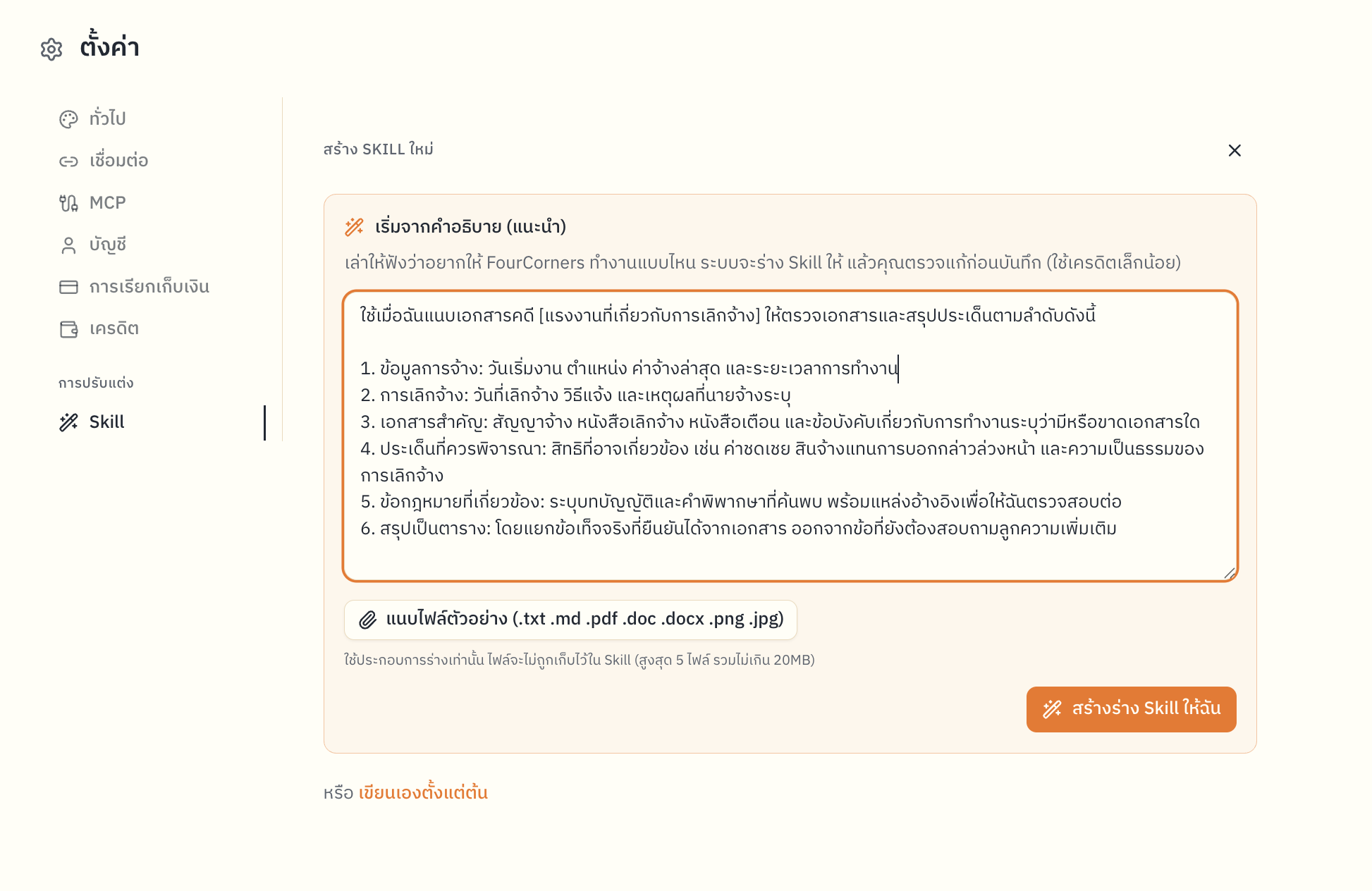
ตัวอย่างที่ 2 สรุปประเด็นตามประเภทคดีที่คุณเชี่ยวชาญ
เหมาะกับ: ทนายที่รับคดีประเภทเดิมเป็นประจำ และรู้อยู่แล้วว่าต้องดูเอกสารอะไร ประเด็นไหนเป็นพิเศษ ตัวอย่างนี้ใช้คดีแรงงานกรณีเลิกจ้าง ปรับเป็นคดีประเภทอื่นได้
ข้อความตัวอย่าง:
ใช้เมื่อฉันแนบเอกสารคดี [แรงงานที่เกี่ยวกับการเลิกจ้าง] ให้ตรวจเอกสารและสรุปประเด็นตามลำดับดังนี้
1. ข้อมูลการจ้าง: วันเริ่มงาน ตำแหน่ง ค่าจ้างล่าสุด และระยะเวลาการทำงาน
2. การเลิกจ้าง: วันที่เลิกจ้าง วิธีแจ้ง และเหตุผลที่นายจ้างระบุ
3. เอกสารสำคัญ: สัญญาจ้าง หนังสือเลิกจ้าง หนังสือเตือน และข้อบังคับเกี่ยวกับการทำงานระบุว่ามีหรือขาดเอกสารใด
4. ประเด็นที่ควรพิจารณา: สิทธิที่อาจเกี่ยวข้อง เช่น ค่าชดเชย สินจ้างแทนการบอกกล่าวล่วงหน้า และความเป็นธรรมของการเลิกจ้าง
5. ข้อกฎหมายที่เกี่ยวข้อง: ระบุบทบัญญัติและคำพิพากษาที่ค้นพบ พร้อมแหล่งอ้างอิงเพื่อให้ฉันตรวจสอบต่อ
6. สรุปเป็นตาราง: โดยแยกข้อเท็จจริงที่ยืนยันได้จากเอกสาร ออกจากข้อที่ยังต้องสอบถามลูกความเพิ่มเติม
สำหรับฝ่ายกฎหมายองค์กร (In-house)
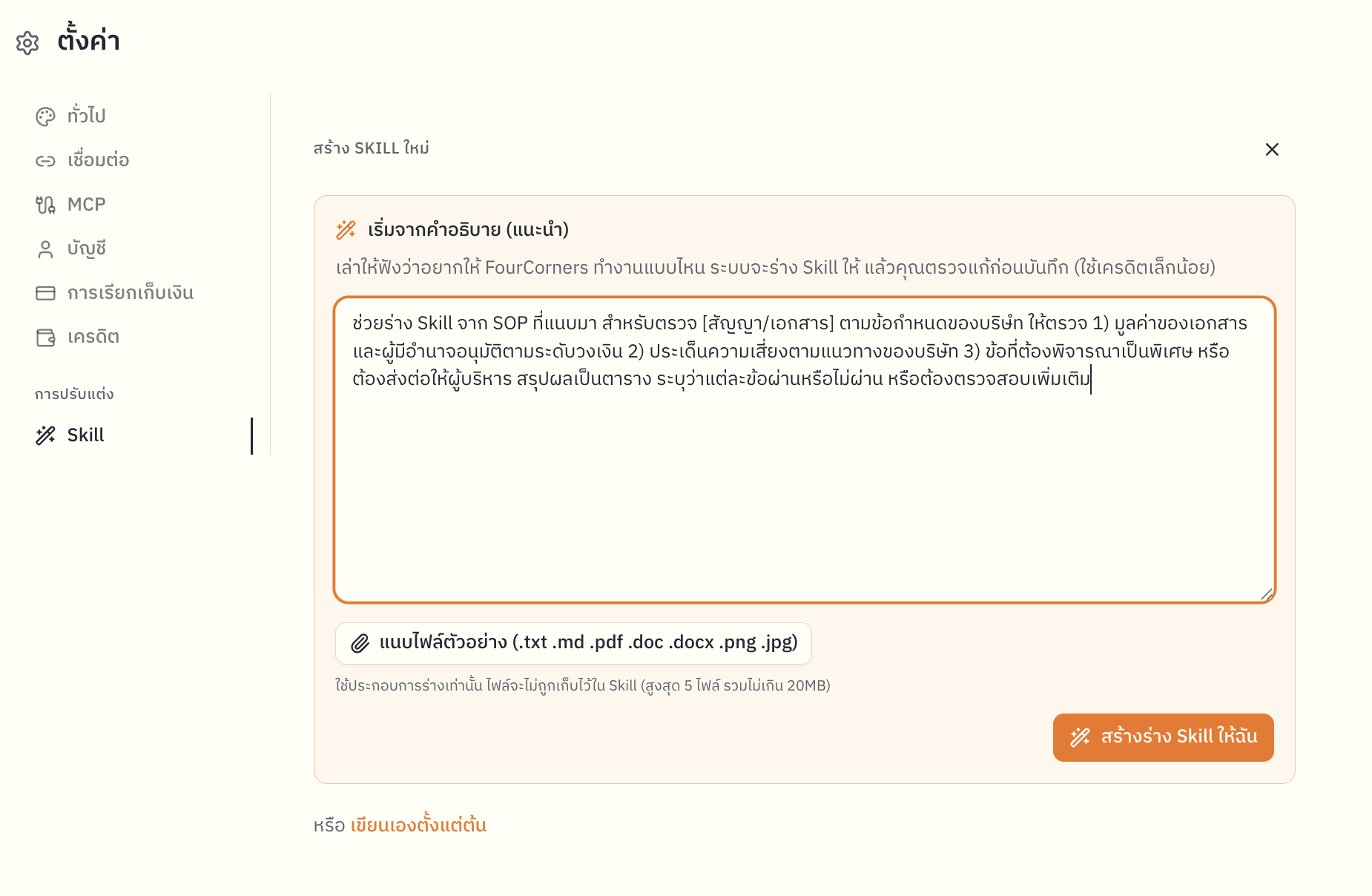
ตัวอย่างที่ 1: ตรวจเอกสารตามข้อกำหนดของบริษัท
ไฟล์ที่ควรแนบ: SOP ตารางอำนาจอนุมัติ หรือแนวทางประเมินความเสี่ยงของบริษัท *(ตรวจสอบนโยบายการใช้ข้อมูลภายในองค์กรก่อนอัปโหลด) *
ข้อความตัวอย่าง: ช่วยร่าง Skill จาก SOP ที่แนบมา สำหรับตรวจ [สัญญา/เอกสาร] ตามข้อกำหนดของบริษัท ให้ตรวจ 1) มูลค่าของเอกสารและผู้มีอำนาจอนุมัติตามระดับวงเงิน 2) ประเด็นความเสี่ยงตามแนวทางของบริษัท 3) ข้อที่ต้องพิจารณาเป็นพิเศษ หรือต้องส่งต่อให้ผู้บริหาร สรุปผลเป็นตาราง ระบุว่าแต่ละข้อผ่านหรือไม่ผ่าน หรือต้องตรวจสอบเพิ่มเติม
สำหรับนักศึกษากฎหมาย
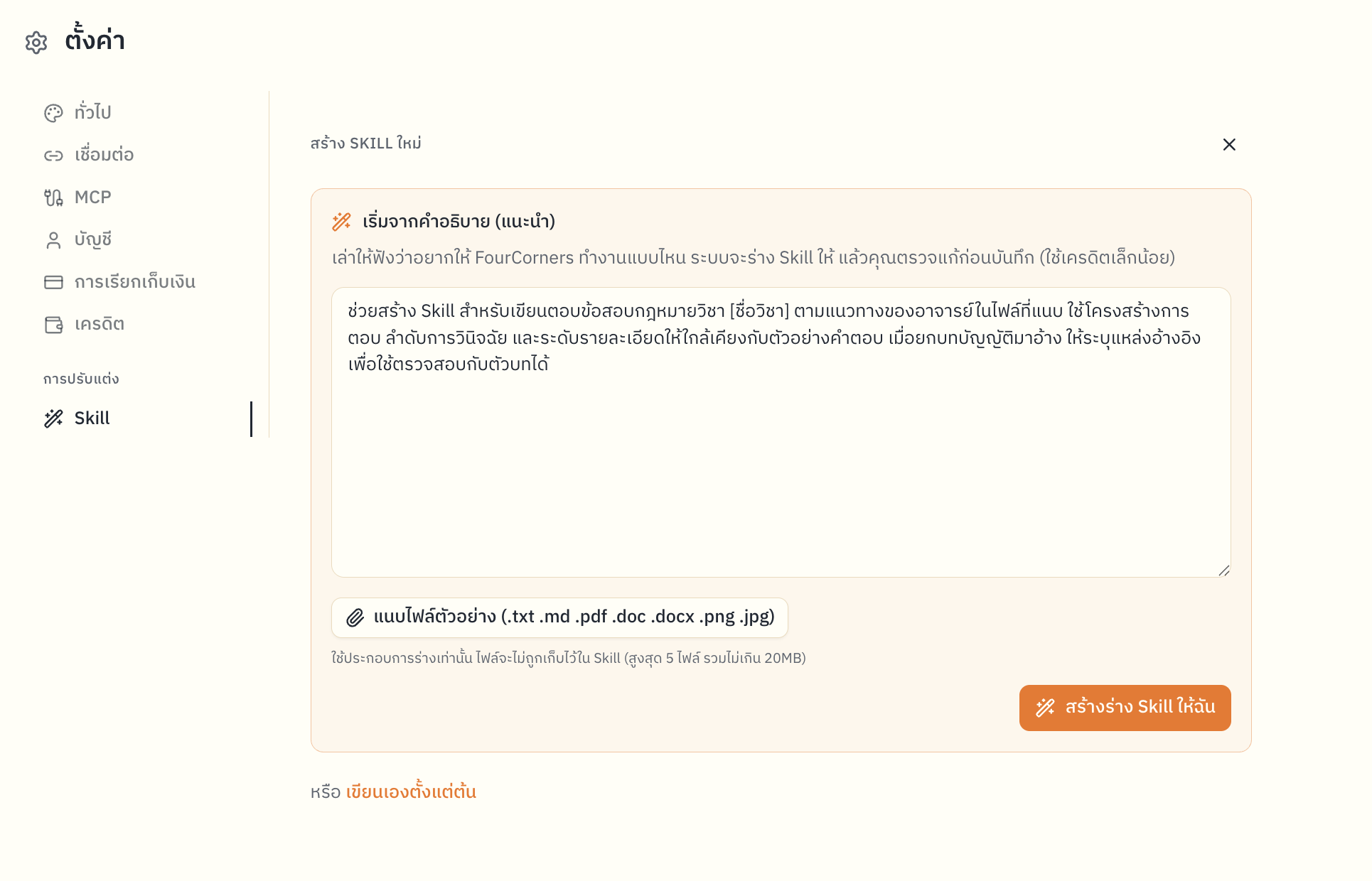
ตัวอย่างที่ 1: ฝึกเขียนตอบข้อสอบตามแนวทางของอาจารย์
ไฟล์ที่ควรแนบ: แนวทางการเขียนตอบข้อสอบ และตัวอย่างคำถามและคำตอบอย่างน้อย 1 ข้อ
ข้อความตัวอย่าง: ช่วยสร้าง Skill สำหรับเขียนตอบข้อสอบกฎหมายวิชา [ชื่อวิชา] ตามแนวทางของอาจารย์ในไฟล์ที่แนบ ใช้โครงสร้างการตอบ ลำดับการวินิจฉัย และระดับรายละเอียดให้ใกล้เคียงกับตัวอย่างคำตอบ เมื่อยกบทบัญญัติมาอ้าง ให้ระบุแหล่งอ้างอิงเพื่อใช้ตรวจสอบกับตัวบทได้
ตัวอย่างที่ 2: ค้นคว้ากฎหมายอย่างเป็นระบบ
เหมาะกับ: ทำรายงานหรือค้นคว้าประเด็นกฎหมาย
ข้อความตัวอย่าง: ใช้เมื่อผู้ใช้ขอให้ค้นคว้าประเด็นกฎหมายไทยและจัดผลการค้นคว้าเป็น 1) กฎหมายหลัก 2) กฎหมายลำดับรอง 3) คำพิพากษาศาลฎีกา 4) ประกาศในราชกิจจานุเบกษา ทุกรายการให้ระบุชื่อ และแหล่งอ้างอิง หากส่วนใดค้นไม่พบ ให้แจ้งว่าไม่พบแทนการคาดเดา
สำหรับเจ้าของธุรกิจ SME และผู้ใช้ทั่วไป
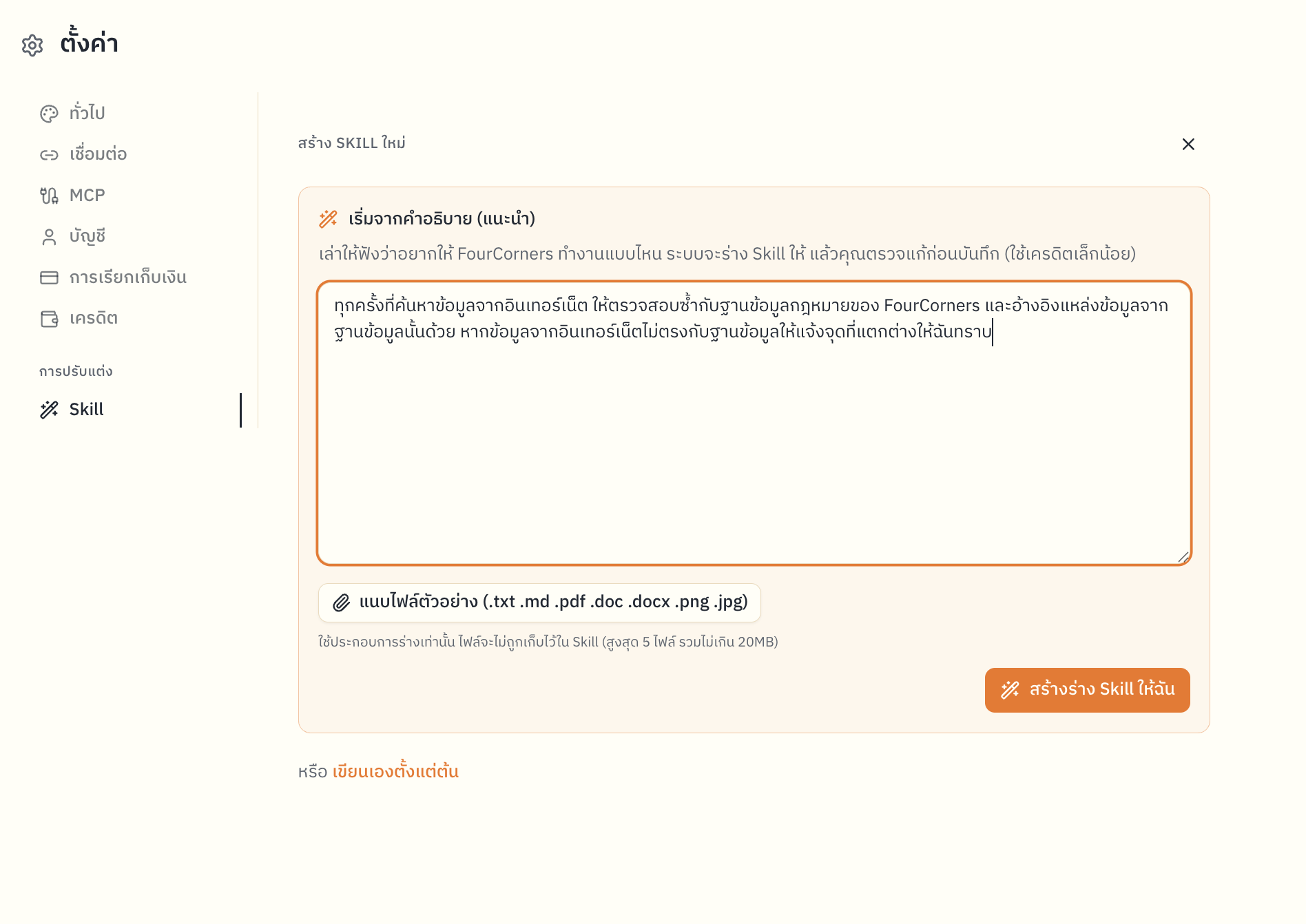
ตัวอย่างที่ 1: ส่งงานหลายขั้นตอนให้จบในคำสั่งเดียว
เหมาะกับ: งานที่ต้องพิมพ์ถามต่อหลายรอบ เช่น ค้นข้อมูลจากอินเทอร์เน็ต แล้วขอให้กลับมาตรวจกับฐานข้อมูล FourCorners อีกครั้ง
ข้อความตัวอย่าง: ทุกครั้งที่ค้นหาข้อมูลจากอินเทอร์เน็ต ให้ตรวจสอบซ้ำกับฐานข้อมูลกฎหมายของ FourCorners และอ้างอิงแหล่งข้อมูลจากฐานข้อมูลนั้นด้วย หากข้อมูลจากอินเทอร์เน็ตไม่ตรงกับฐานข้อมูลให้แจ้งจุดที่แตกต่างให้ฉันทราบ