
วิธีร่างสัญญาและรีวิวเอกสาร
เมื่อคุณพิมพ์สั่งให้ FourCorners ร่างสัญญาหรือเอกสารทางกฎหมายในช่องแชท ระบบจะเปิดพื้นที่ทำงานที่เรียกว่า “Canvas” ขึ้นมาข้างหน้าแชท เพื่อแสดงเอกสารที่กำลังร่างให้เห็นแบบเรียลไทม์ จากนั้นคุณสามารถสั่งแก้ไขเนื้อหาแบบเห็นร่องรอยการแก้ (tracked changes) สั่งให้ใส่ความเห็น (comment) ตอบความเห็นที่ค้างอยู่ในไฟล์ และดาวน์โหลดเอกสารออกไปใช้งานต่อได้
ทำอะไรได้บ้าง
- ร่างสัญญาหรือเอกสารใหม่จากคำสั่งในแชท — สร้างได้สูงสุด 5 เอกสารต่อ 1 แชท
- สั่งแก้ไขเนื้อหาแบบ tracked changes แล้วเลือกยอมรับหรือปฏิเสธทีละรายการ
- สั่งให้ AI ใส่ความเห็นชี้ประเด็นทางกฎหมายลงในเอกสาร พร้อมอ้างอิงมาตราและคำพิพากษาฎีกา
- อัปโหลดไฟล์ Word (.docx) เข้ามาให้ AI แก้ไข ใส่ความเห็น หรือตอบความเห็นที่ค้างอยู่ในไฟล์
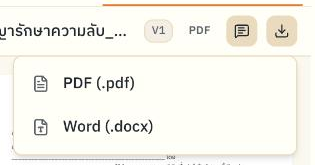
- ดาวน์โหลดเป็น PDF หรือ Word (.docx) ตามสิทธิ์ของแพ็กเกจ
1. การร่างเอกสารใหม่
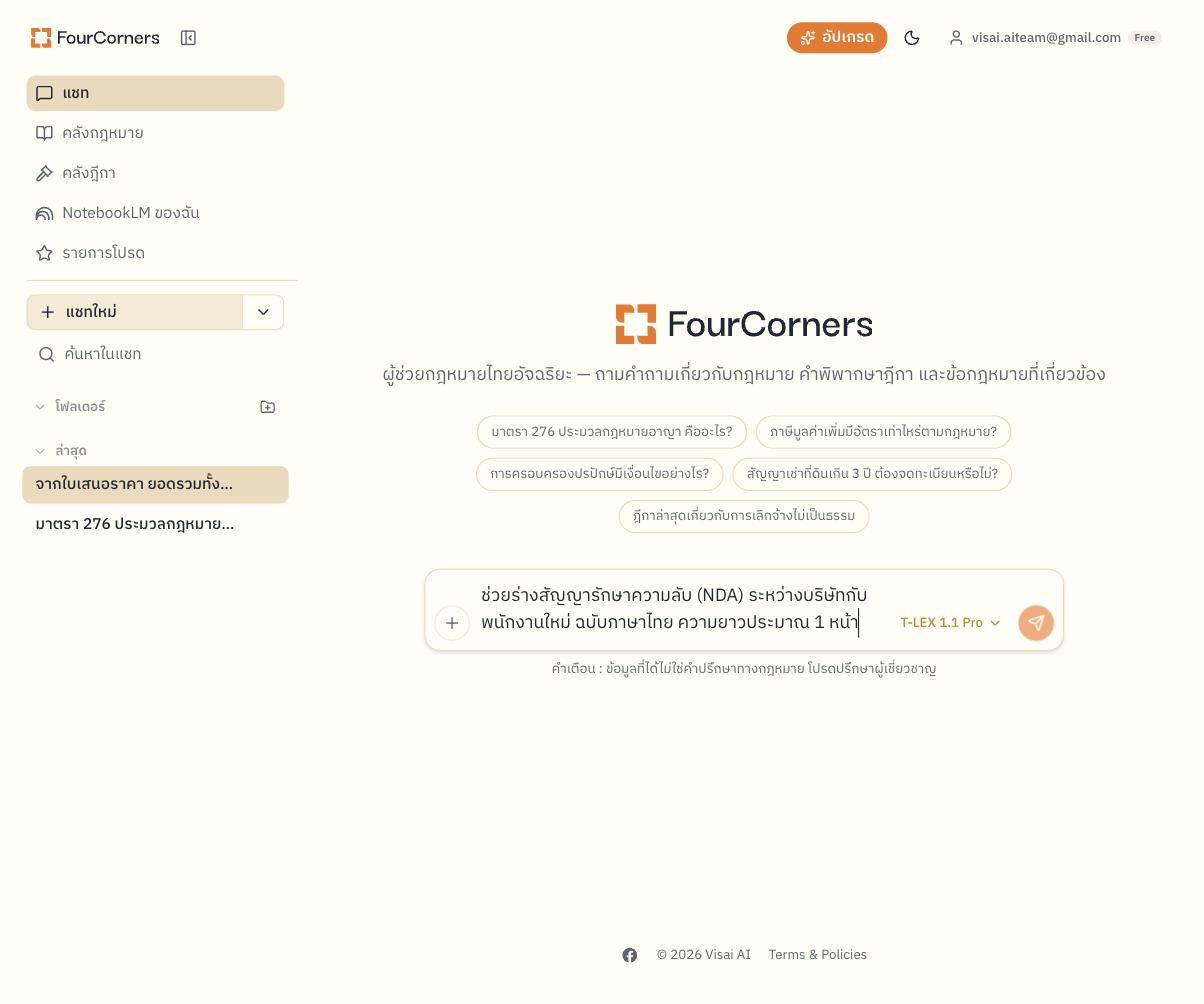
ขั้นตอนที่ 1 พิมพ์คำสั่งร่างเอกสารในช่องแชท
ระบุประเภทเอกสาร คู่สัญญา และเงื่อนไขสำคัญที่ต้องการ เช่น “ช่วยร่างสัญญารักษาความลับ (NDA) ระหว่างบริษัทกับพนักงานใหม่ ฉบับภาษาไทย ความยาวประมาณ 1 หน้า” แล้วกดส่ง
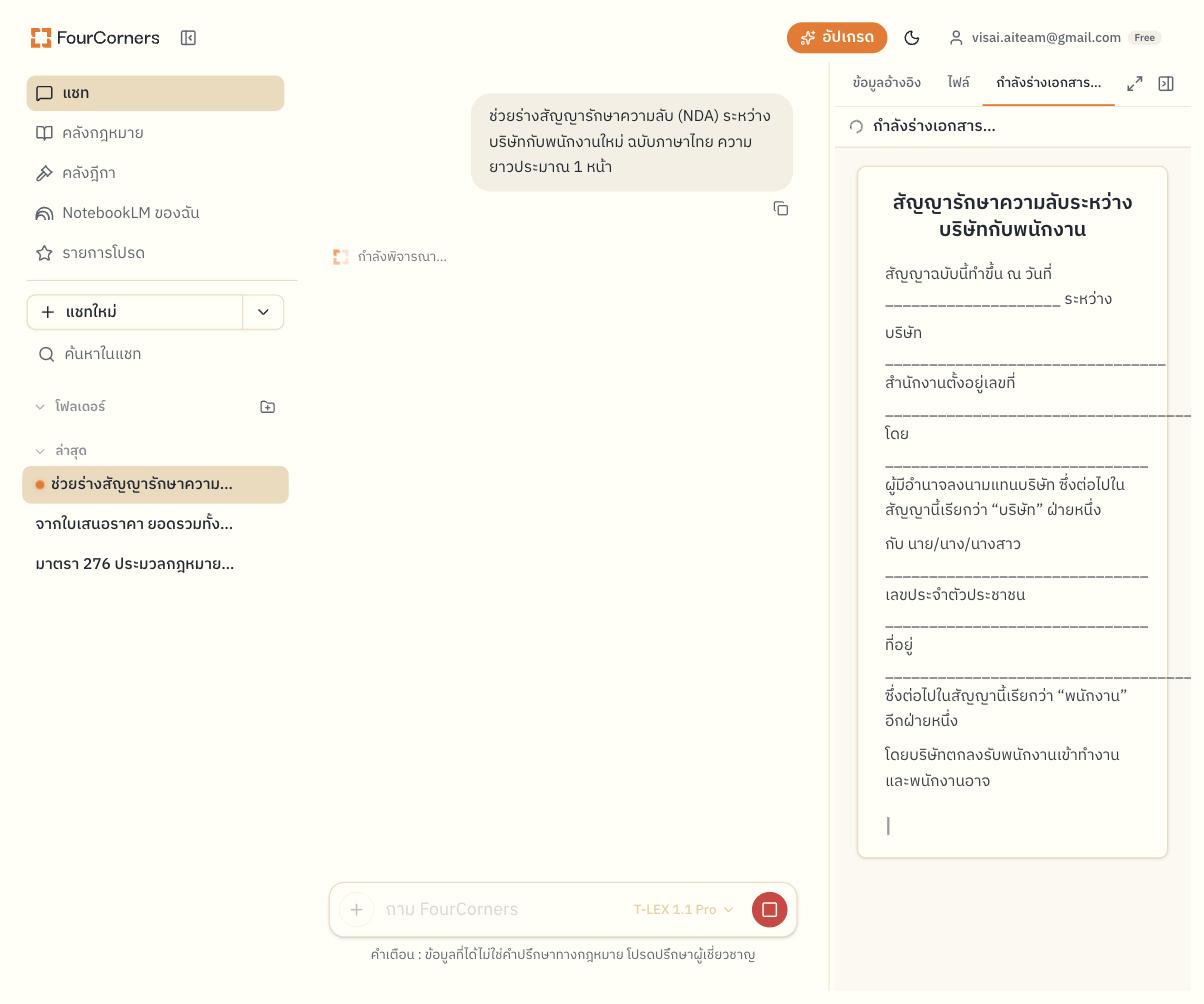
ขั้นตอนที่ 2 ระบบเปิด Canvas และร่างเอกสารให้เห็นแบบเรียลไทม์
Canvas จะเปิดขึ้นที่แผงด้านขวา แสดงสถานะ “กำลังร่างเอกสาร...” และเนื้อหาที่ทยอยถูกเขียนขึ้นทีละส่วน
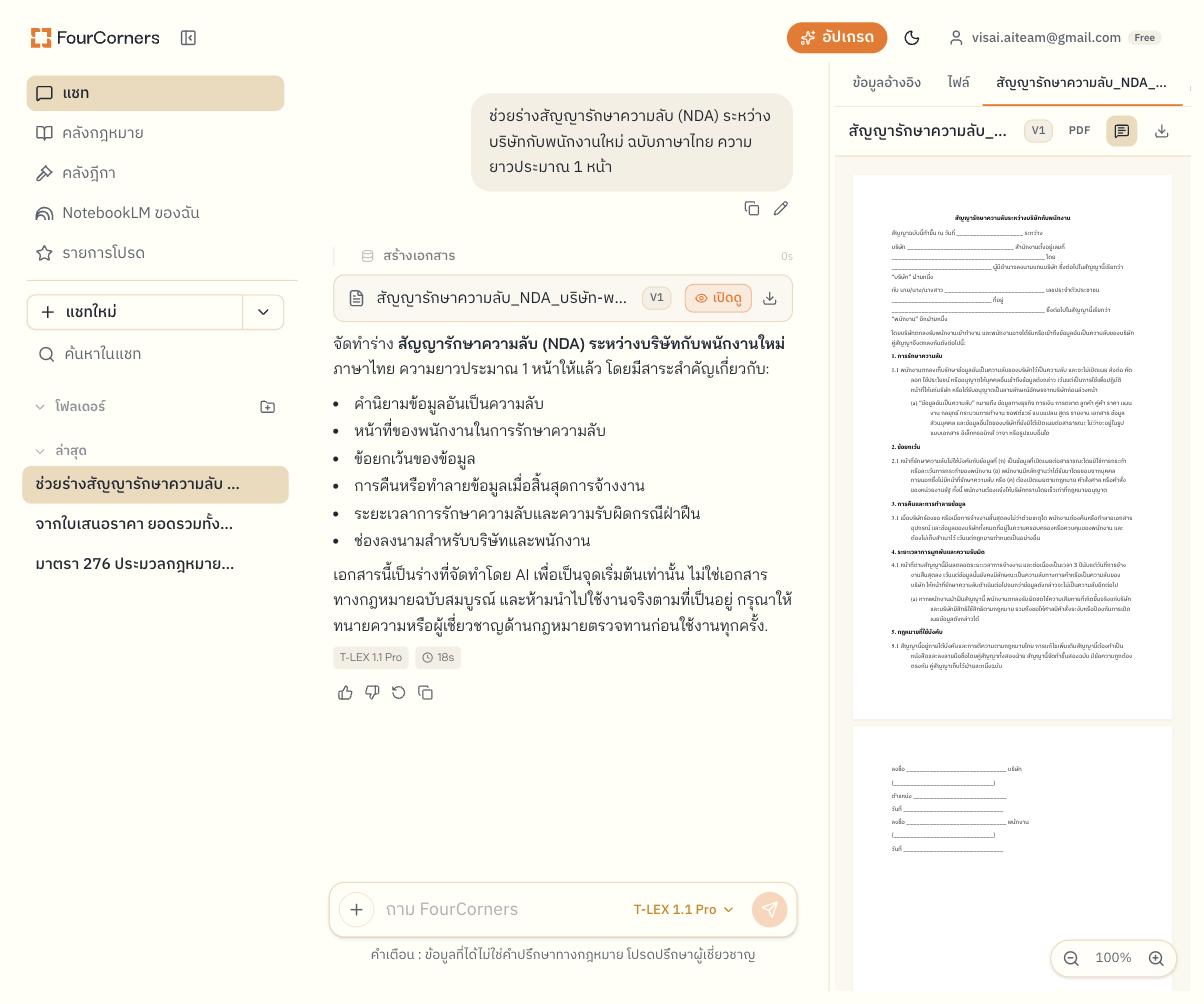
ขั้นตอนที่ 3 เอกสารเสร็จพร้อมใช้งาน
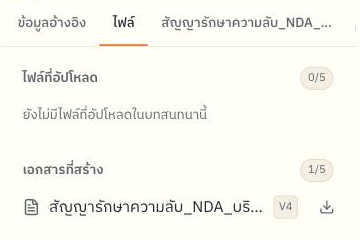
เมื่อร่างเสร็จ เอกสารจะเป็นเวอร์ชันแรก (V1) พร้อมสรุปสาระสำคัญในฝั่งแชท คลิก “เปิดดู” ที่การ์ดเอกสารเพื่อเปิดเอกสารใน Canvas ได้ทุกเมื่อ เอกสารที่สร้างทั้งหมดในแชทนี้ดูได้จากแท็บ “ไฟล์” ในหัวข้อ “เอกสารที่สร้าง” พร้อมตัวนับจำนวน (เช่น 1/5)
2. การดาวน์โหลดเอกสาร
คลิกไอคอนดาวน์โหลดที่แถบด้านบนของ Canvas (หรือที่การ์ดเอกสารในฝั่งแชท) แล้วเลือกรูปแบบไฟล์ที่ต้องการ
| แพ็กเกจ | สิทธิ์การดาวน์โหลด |
| Free | ดาวน์โหลดได้เฉพาะไฟล์ PDF ที่มีลายน้ำ และไฟล์จะไม่ติดความเห็น (comment) ไปด้วย |
| แบบชำระเงิน | ดาวน์โหลดได้ทั้ง PDF และ Word (.docx) โดยไม่มีลายน้ำ พร้อมร่องรอยการแก้ไขและความเห็นในไฟล์ |
3. การสั่งแก้ไขเนื้อหา (Tracked Changes)
พิมพ์บอกสิ่งที่ต้องการแก้ในช่องแชทได้เลย เช่น “ช่วยแก้ระยะเวลาการรักษาความลับ จาก 3 ปี เป็น 5 ปี” ระบบจะไม่แก้ทับทันที แต่จะเสนอการแก้ไขเป็นรายการ “รอดำเนินการ” ให้คุณตรวจก่อน
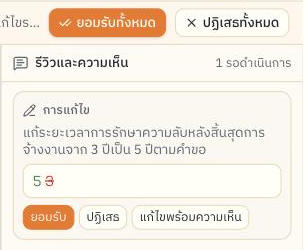
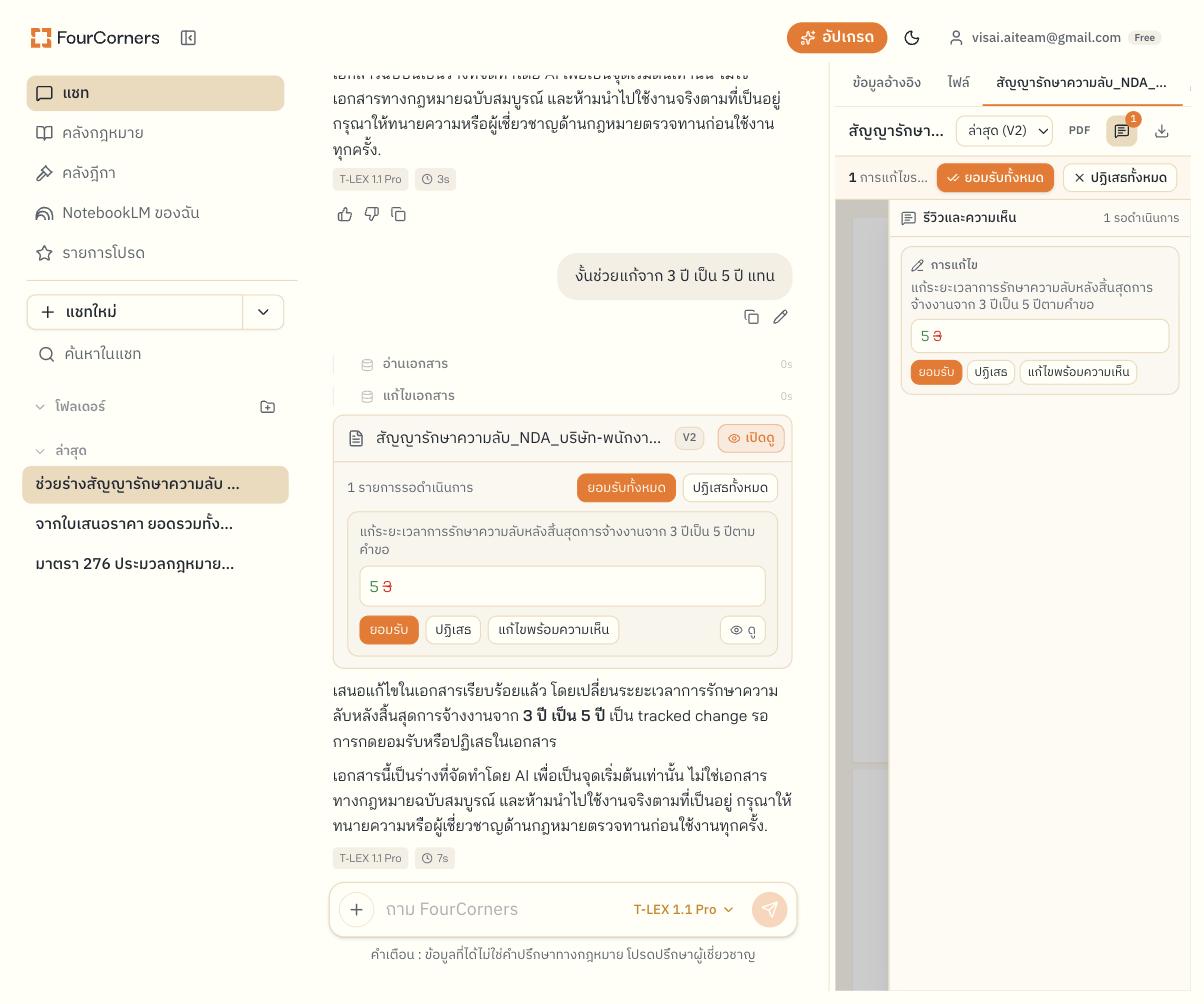 ในแต่ละรายการ ข้อความเดิมจะถูกขีดฆ่าและแสดงข้อความใหม่ประกบกัน คุณเลือกได้ว่าจะ:
ยอมรับ — ใช้การแก้ไขนั้นในเอกสาร
ปฏิเสธ — คงข้อความเดิมไว้
แก้ไขพร้อมความเห็น — ปรับถ้อยคำเองหรือสั่งแก้เพิ่มพร้อมแนบคำอธิบาย
หรือจัดการทีเดียวทั้งหมดด้วยปุ่ม “ยอมรับทั้งหมด” / “ปฏิเสธทั้งหมด” ที่แถบด้านบนของ Canvas ทุกครั้งที่มีการแก้ไข เอกสารจะขยับเวอร์ชันให้อัตโนมัติ (V1, V2, V3, ...) และเปิดดูเวอร์ชันก่อนหน้าได้จากตัวเลือกเวอร์ชันที่หัวเอกสาร
4. การสั่งให้ใส่ความเห็นในเอกสาร (Comment)
พิมพ์สั่งในแชท เช่น “ช่วยคอมเมนต์ในเอกสารหน่อยว่าส่วนไหนมีประเด็นทางกฎหมายที่ควรระวังบ้าง” ระบบจะอ่านเอกสาร ค้นคว้ากฎหมายและคำพิพากษาฎีกาที่เกี่ยวข้อง แล้วแทรกความเห็นลงในตำแหน่งที่เกี่ยวข้องของเอกสาร
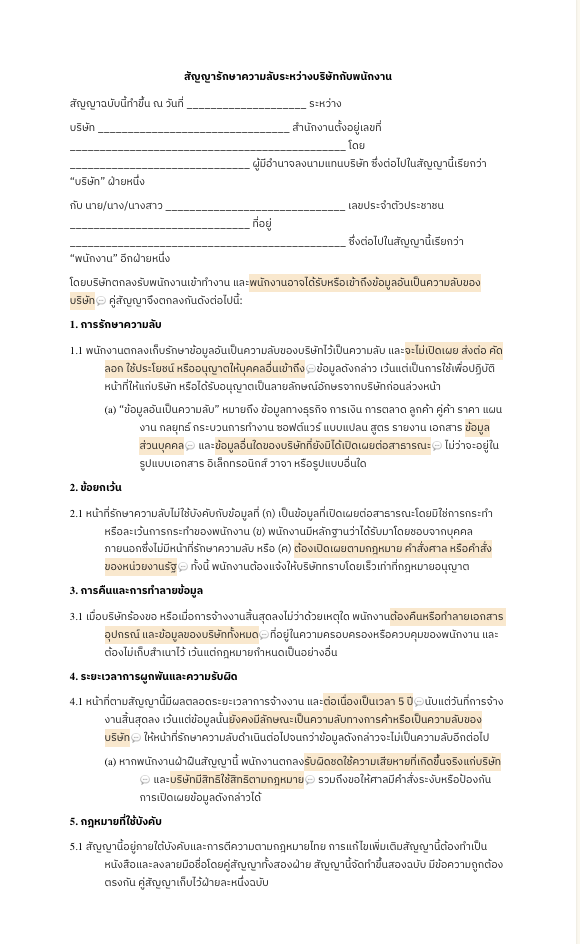
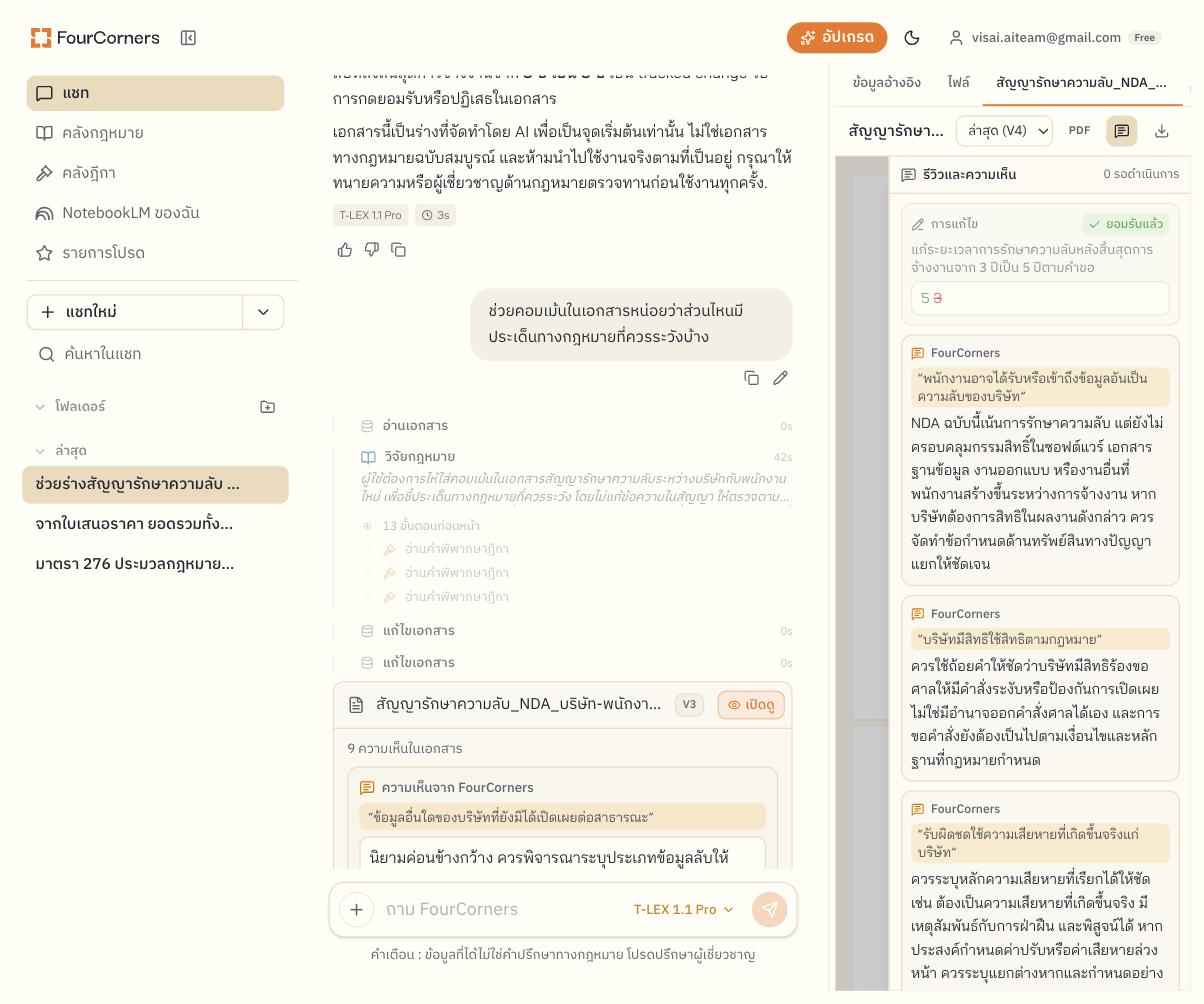 ในตัวเอกสาร ข้อความที่มีความเห็นจะถูกไฮไลต์พร้อมสัญลักษณ์ความเห็นกำกับ เพื่อให้เห็นได้ทันทีว่าประเด็นอยู่ที่จุดใดของสัญญา
5. การรีวิวไฟล์ Word ที่อัปโหลดเข้ามา
นอกจากเอกสารที่ร่างในระบบ คุณยังอัปโหลดไฟล์ Word (.docx) ของคุณเองเข้ามาให้ FourCorners รีวิวได้ด้วยวิธีเดียวกัน โดยระบบจะเปิดไฟล์ขึ้นบน Canvas แล้วสั่งงานได้ 3 รูปแบบ (เฉพาะไฟล์ .docx เท่านั้น — ไฟล์ PDF และรูปภาพใช้สำหรับถาม-ตอบเนื้อหาได้อย่างเดียว)
- สั่งแก้ไขเนื้อหา เช่น “แก้ค่าปรับจากวันละ 3,500 บาท เป็น 2,000 บาท” — ระบบจะเสนอเป็น tracked changes ให้กดยอมรับ/ปฏิเสธเหมือนข้อ 3
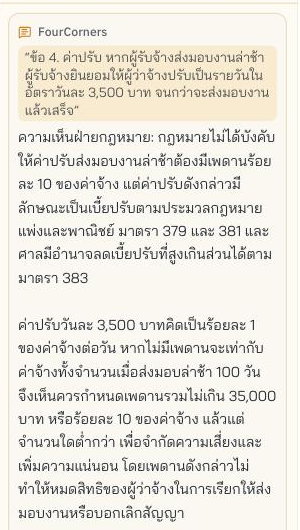
- สั่งใส่ความเห็น เช่น “คอมเมนต์หน่อยว่าส่วนไหนมีประเด็นทางกฎหมายบ้าง” — ระบบจะแทรกความเห็นลงในไฟล์เหมือนข้อ 4
- ตอบความเห็นที่ค้างอยู่ในไฟล์ — หากไฟล์ที่อัปโหลดมีความเห็นจากทีมงานค้างอยู่แล้ว สั่งให้ FourCorners ตอบกลับในเธรดความเห็นเดิมได้ เช่น “ในไฟล์มีคอมเมนต์จากฝ่ายจัดซื้อค้างอยู่ ช่วยตอบคอมเมนต์นั้นพร้อมเสนอความเห็นทางกฎหมาย”
ข้อสรุป
- ฟีเจอร์ทั้งหมดในคู่มือนี้ใช้ได้กับทุกแพ็กเกจ ทั้งผู้ใช้ Free และผู้ใช้แบบชำระเงิน (สิทธิ์การดาวน์โหลดต่างกันตามตารางในข้อ 2) และใช้ได้กับทุกโมเดลที่เลือกในช่องแชท
- ใน 1 แชท สร้างเอกสารได้สูงสุด 5 ฉบับ และอัปโหลดไฟล์ได้สูงสุด 5 ไฟล์
- เอกสารที่ระบบร่างเป็นเพียงจุดเริ่มต้น ไม่ใช่เอกสารทางกฎหมายฉบับสมบูรณ์ ควรให้ทนายความหรือผู้เชี่ยวชาญด้านกฎหมายตรวจทานก่อนนำไปใช้งานจริงทุกครั้ง